Sessioner
En session er en agent, der arbejder i et workspace. Airboss driver Claude Code og GitHub Copilot.
Agenten kører i workspacets mappe og kan se alle dets repos. Alt, hvad den gør, bliver gemt, så du kan lukke vinduet, gå fra maskinen og komme tilbage til præcis samme sted.
Agenter og modeller
Airboss kan drive to agenter:
- Claude Code, som du installerer og logger ind på selv.
- GitHub Copilot, hvis runtime følger med Airboss. Den logger ind med din Copilot-konto eller med GitHub-tokenet fra Indstillinger.
Under Indstillinger → Agenter vælger du, hvilken agent Airboss bruger, og hvilke modeller du vil have at vælge imellem. Modellisten kommer fra agenten selv, så du ser præcis de modeller, din konto har adgang til. For Copilot står prisen per forespørgsel ved hver model.
En agent, der ikke kan starte, bliver ikke tilbudt. Indstillinger siger hvorfor.
Start en session
Tryk Ny session på et workspace. Feltet, du skriver i, kaldes composeren:
- Skriv opgaven med dine egne ord. Første session i et workspace er udfyldt med et forslag ud fra Jira-issuet.
- Vedhæft filer ved at vælge, indsætte eller trække dem ind (op til 10 per besked).
- Skriv
@for at pege på en fil i workspacets repos. - Vælg model og tilstand (se nedenfor). Forhåndsvisningen viser præcis den tekst, agenten får.
Du kan også starte en session ud fra en eller flere noter, eller fra en opgave på Opgaver-fanen.
Tilstande
Tilstanden bestemmer, hvad agenten må uden at spørge dig.
| Tilstand | Hvad agenten må |
|---|---|
| Spørg før ændringer | Agenten spørger, før den ændrer filer eller kører kommandoer. |
| Accepter redigeringer | Filændringer i workspacet går igennem. Kommandoer spørger stadig. |
| Kun plan | Agenten læser og foreslår en plan, men ændrer intet. Se Plan mode. |
| Fuld adgang | Agenten må alt i containeren uden at spørge. Kun når Copilot kører i Docker. |
Når agenten beder om lov, står spørgsmålet i sessionen med Tillad og Afvis. Det kommer også i Venter på dig, som Windows-notifikation og, hvis du ikke svarer inden for et par minutter, på telefonen.
Copilot i Docker
Under Indstillinger → Agenter → Isolering af Copilot kan du lade Copilot arbejde i en Docker-container i stedet for direkte på maskinen. Hvert workspace får sin egen container, hvor workspacet er den eneste mappe, agenten kan se. Containeren får kun Copilot-tokenet, ikke dine andre tokens. I en container er der to tilstande: Kun plan først, eller Fuld adgang med det samme.
Mens agenten arbejder
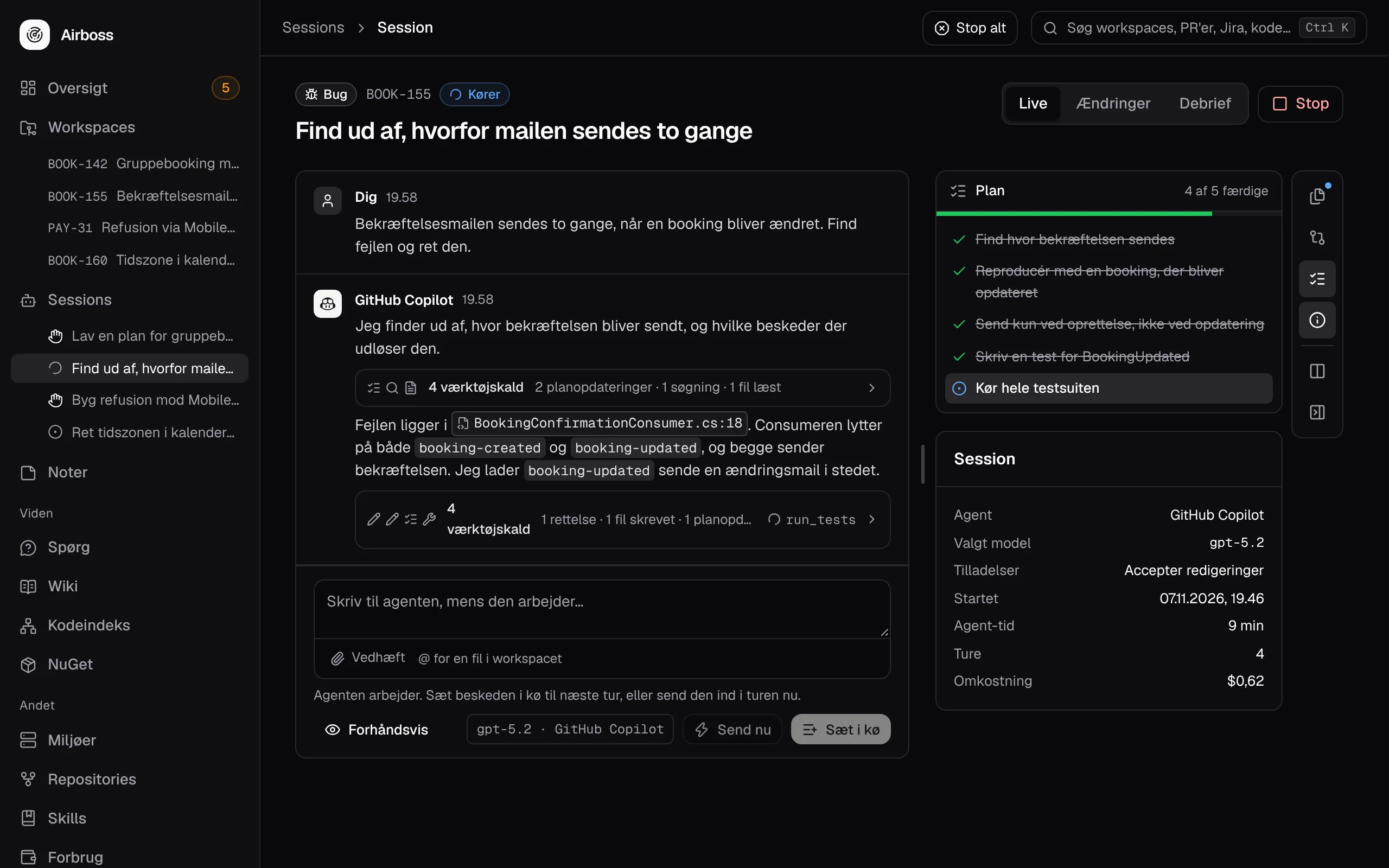
- Skriv videre. En besked, du skriver, mens agenten arbejder, bliver sat i kø og bliver næste tur. Med Copilot kan du også vælge Send nu, så agenten tager beskeden ind i den tur, den er i gang med.
- Følg med. Værktøjskald bliver samlet i grupper, som du kan folde ud. Scroller du op, holder vinduet op med at følge med, og Følg med tager dig tilbage.
- Panelerne. Ikonerne i sessionens højre side åbner Filer, Ændringer, Plan, Session og Skills ved siden af samtalen, så du kan læse en fil eller en diff uden at forlade sessionen.
- Spørgsmål. Spørger agenten om noget, får du et svarkort med agentens forslag og et felt til dit eget svar.
Rul tilbage
Før hver besked til agenten tager Airboss et checkpoint af alle repos i workspacet. Er agenten ikke i gang med en tur, har hver besked Rul tilbage hertil. Du ser først, hvad der bliver ændret. Derefter bliver filerne sat tilbage, som de var. Commits, agenten har lavet, bliver stående, og en tilbagerulning tager selv et checkpoint først, så den også kan fortrydes.
Sikkerhedsnet
- Stop alt i toppen (og i bakke-menuen) stopper alle sessioner og jobs og holder alt nyt tilbage, indtil du trykker Start igen. Noter kan stadig skrives.
- Går i ring. Fejler det samme kald med det samme svar tre gange, eller varer en tur over en time, stopper Airboss turen og venter på dig.
- Budget. For Copilot kan du sætte et loft i dollars per session, per dag og per måned. Siden Forbrug viser, hvad der er brugt.
Debrief og memory
Når en session er færdig, kan du bede om en debrief. Den kører på en kopi af samtalen og skriver fakta, beslutninger og faldgruber ned. De bliver til memory på workspacet og skrevet til CLAUDE.md i workspacets rod, så næste session starter med det, den forrige lærte.
Memory findes i tre lag: workspacet, repoet og globalt. Rettelser, du giver agenten, bliver foreslået som memory, og du godkender dem. Memory på et workspace kan flyttes til repoet, når pull requesten bliver merget.
Skills
En skill er en mappe med en SKILL.md og de filer, den henviser til, i samme format som Claude Code og Copilot selv læser. Siden Skills er dit bibliotek: skriv en selv, eller indsæt en GitHub-adresse for at importere en. De skills, du har slået til, bliver skrevet ind i hvert workspace uden for alle repos, så de aldrig bliver committet.
Sessioner, du starter selv
Starter du Claude Code i hånden i et workspaces mappe, dukker sessionen også op i Airboss, så du kan følge den. Den kan kun læses, ikke styres, fra Airboss.
Noter
Noter er dine egne, håndskrevne noter, på et workspace eller globalt. De findes på siden Noter, på hvert workspace og på telefonen. Vælg en eller flere og tryk Ny session ud fra noterne for at gøre dem til en opgave for agenten.
Tastaturgenveje
| Genvej | Hvad |
|---|---|
Ctrl + K | Hurtig søgning i workspaces, PR'er og Jira |
Ctrl + 1–9 | Gå til workspace nummer 1–9 i sidemenuen |
Alt + 1–9 | Gå til aktiv session nummer 1–9 |
Alt + ↑ / ↓ | Skift mellem aktive sessioner |
Hold Ctrl eller Alt nede for at se numrene i sidemenuen.